| У
многих пользователей ПК часто возникает необходимость получить доступ к
своему компьютеру не находясь при этом в непосредственной близости от
него. В такой ситуации может оказаться полезной программа VNC. VNC
представляет собой систему удаленного администрирования, которая
позволяет пользователю обозревать рабочий стол компьютера не только
находясь в непосредственной близости от него, но и из любой точки сети,
как локальной, так и глобальной - Интернет. VNC позволяет работать с
одним и тем же рабочим столом компьютера с различных платформ. Таким
образом пользователи операционных систем семейства Windows могут без
труда работать с рабочим столом удаленного сервера.
Протокол VNC, который использует программа, представляет собой
простой протокол удаленного доступа к графическому интерфейсу
пользователя. В основу работы данного протокола положен простой
принцип: отобразить прямоугольник содержащий пиксельные данные в
заданных координатах х, у. Благодаря различным схемам кодирования такой
казалось бы неэффективный способ отображения компонентов интерфейса
превращается в мощное средство передачи графической информации.
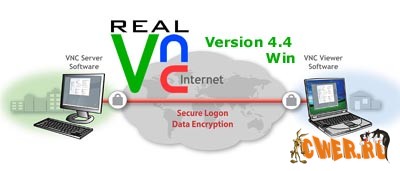
VNC cостоит из двух компонентов: сервера и клиента. VNC-сервер
генерирует изображение дисплея, которое впоследствии пользователь и
видит на своем экране. VNC-клиент, соединившись с VNC-сервером,
постоянно запрашивает обновленное изображение дисплея у VNC-сервера.
При больших скоростях соединения такие запросы осуществляются очень
часто, что позволяет пользователю видеть сглаженную картинку при
перемещении компонентов рабочего стола, например окон запущенных
программ. На малых скоростях описанные выше запросы осуществляются
реже, что может повлиять на отображение графических объектов при
изменении их позиции либо при изменении содержащейся в них информации.
При установке соединения VNC-сервер идентифицирует VNC-клиента. Обычно
на этапе идентификации VNC-клиент запрашивает у пользователя пароль на
доступ к удаленному рабочему столу, далее VNC-сервер и VNC-клиент
обмениваются сообщениями касательно размера экрана, формата пикселей, а
также схемы их кодирования.
После запуска доступ к настройкам и управлению VNC-сервером
осуществляется путем нажатия правой кнопки мыши на иконке VNC,
расположенной в трее.
После настройки VNC сервера, для установления соединения с ним
необходимо запустить VNC viewer (VNC клиент), ввести IP адрес
удаленного компьютера и нажать кнопку OK.
Скачать RealVNC Enterprise v4.4.0 Win (5.02 МБ):
|